西门子TIA Portal诊断工具的使用方法涵盖硬件连接检查、在线访问诊断、设备在线诊断、诊断缓冲区分析以及在线调试与变量监控等多个方面,具体如下:
一、硬件连接检查
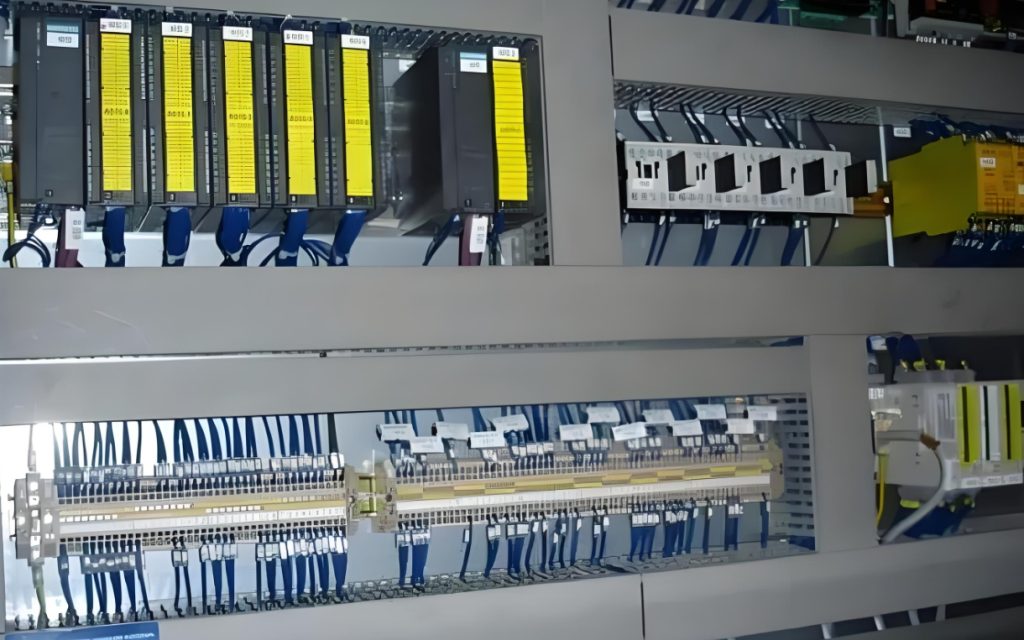
- 物理连接:确保PLC和所有相关设备(如触摸屏、驱动器)已正确上电,并观察硬件状态指示灯。例如,S7-1200/1500系列PLC的RUN/STOP指示灯应为绿色常亮,ERROR指示灯应熄灭。
- 网线与IP地址:使用一条确认可用的标准网线,直接连接电脑网口和PLC的PROFINET接口。确保电脑和PLC的IP地址在同一网段内,例如PLC的IP地址为192.168.0.1,则电脑的IP地址应设置为192.168.0.x(x为2-254之间的数,且不与PLC的IP地址冲突)。
二、在线访问诊断
- 打开TIA Portal:启动TIA Portal软件,并创建一个新项目或打开现有项目。
- 选择网络接口:在项目视图的左侧导航栏中,找到并点击“在线访问”。在弹出的网络接口列表中,选择连接PLC的网卡。
- 更新可访问设备:点击“更新可访问的设备”按钮,TIA Portal将扫描网络并列出可访问的西门子设备。
- 在线诊断:右键点击扫描到的PLC设备,选择“在线诊断”。此时,TIA Portal将尝试与PLC建立更深入的连接,并打开在线诊断视图。
三、设备在线诊断
- 查看设备状态:在在线诊断视图中,可以查看PLC的实时状态、模块状态、网络状态等信息。
- 诊断缓冲区:点击“诊断缓冲区”选项卡,可以查看PLC存储的诊断事件。这些事件按时间顺序排列,包括事件ID、时间戳、事件描述和优先级等信息。通过分析诊断缓冲区中的事件,可以快速定位问题根源。
- 使用帮助信息:对于诊断缓冲区中的每个事件,TIA Portal都提供了详细的帮助信息。点击事件下方的“显示帮助”按钮,可以查看针对该事件的可能原因和解决建议。
四、在线调试与变量监控
- 变量监控:在在线诊断视图中,可以使用变量监控器来监视和修改PLC中的变量值。这对于调试程序、验证逻辑和优化性能非常有帮助。
- 断点调试:在程序中设置断点,可以逐步执行程序并检查每一行代码的行为。这有助于发现逻辑错误、理解程序执行流程以及优化代码结构。
- 性能分析:TIA Portal还提供了性能分析器,用于评估程序的执行效率、扫描循环时间等指标。通过性能分析,可以找出程序中的瓶颈并优化性能。
五、其他诊断功能
- 拓扑视图:使用拓扑视图可以检查网络设备连接状态,确保所有设备都正确连接并配置了正确的IP地址。
- 报警管理:配置PLC报警功能,确保在异常情况下能够及时通知相关人员。通过TIA Portal的报警管理功能,可以设置报警阈值、定义报警消息以及配置报警通知方式等。
- 日志分析:将诊断数据与WinCC Unified等工具结合使用,可以长期记录运行参数并进行趋势预测。这有助于发现间歇性故障、评估系统稳定性以及优化维护计划。